Cách tạo mã QR chỉ đường đám cưới đơn giản, quét là mở bản đồ
10/11/2026
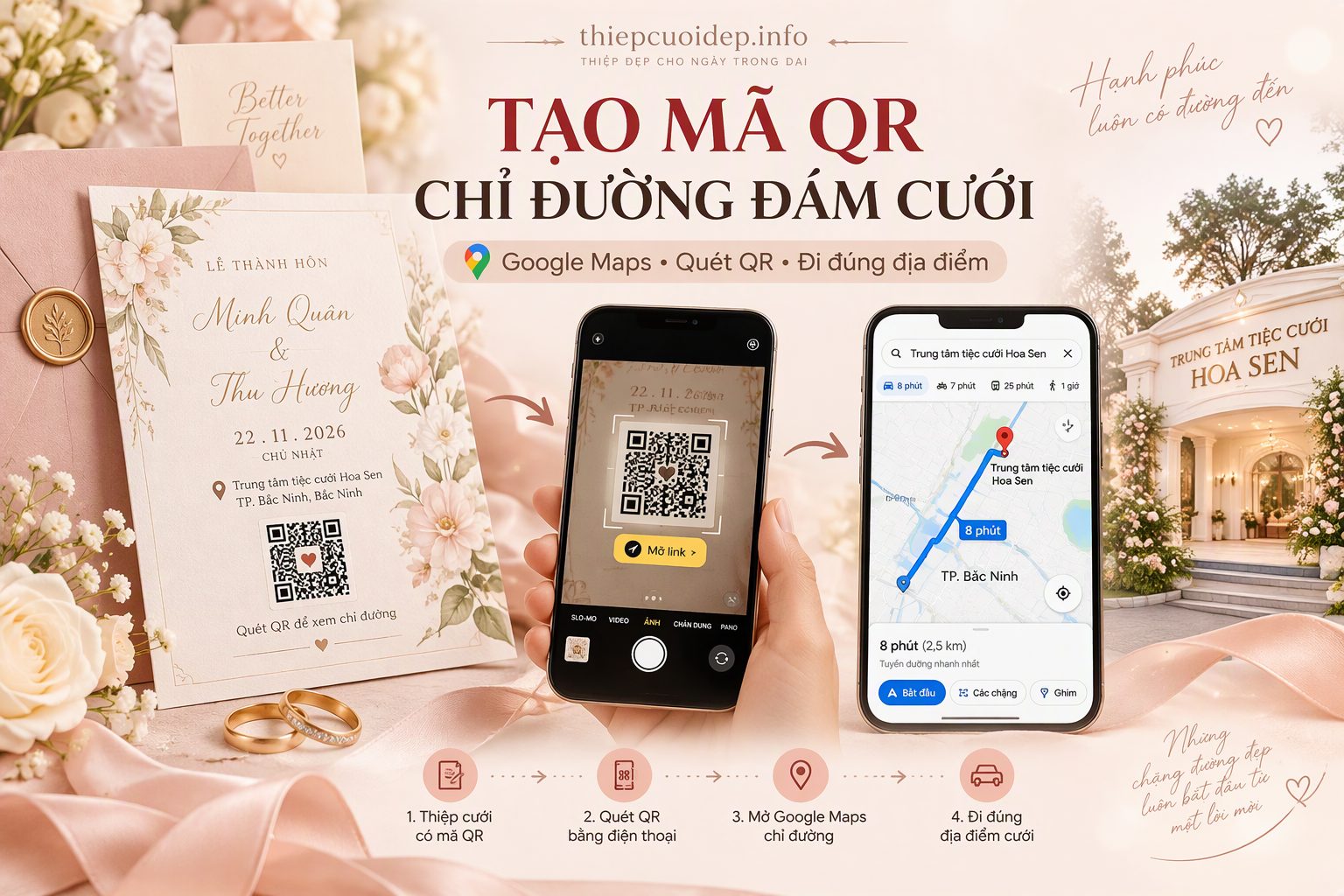
Khách mời không biết đường đến nhà cô dâu chú rể, nhà hàng khó tìm hoặc địa điểm tổ chức nằm trong ngõ, thôn, xóm là tình huống khá phổ biến. Thay vì ghi một địa chỉ dài trên thiệp, bạn có thể tạo mã QR chỉ đường đám cưới để khách quét bằng điện thoại và mở ngay vị trí trên bản đồ.
Cách làm khá đơn giản:
Xác định đúng vị trí → lấy link Google Maps → tạo QR → quét thử → đưa QR lên thiệp giấy hoặc thiệp online.
Điều quan trọng nhất không phải tạo được mã QR mà là mã QR phải dẫn khách đến đúng vị trí tổ chức.
1. QR Maps là gì?
QR Maps có thể hiểu đơn giản là một mã QR chứa đường dẫn tới vị trí trên bản đồ.
Thay vì phải đọc địa chỉ:
Thôn A, xã B, huyện C, Bắc Ninh...
khách chỉ cần:
Mở camera điện thoại
↓
Quét QR
↓
Mở bản đồ
↓
Chọn Chỉ đường
↓
Đi tới địa điểm cưới
QR đặc biệt hữu ích với:
- Tiệc cưới tại nhà
- Nhà hàng nằm trong khu dân cư
- Địa chỉ thôn/xóm khó tìm
- Khách đến từ tỉnh khác
- Khách không quen đường tại Bắc Ninh
- Địa điểm có nhiều cơ sở cùng tên
2. QR chỉ đường khác QR thiệp cưới thế nào?
Hai loại này không hoàn toàn giống nhau.
QR chỉ đường
Luồng hoạt động:
QR → Google Maps → địa điểm cưới
Phù hợp khi mục tiêu duy nhất là giúp khách tìm đường.
QR thiệp cưới online
Có thể là:
QR → Thiệp online → Ngày giờ → Bản đồ → Album → RSVP
Đây là lựa chọn tốt hơn nếu cặp đôi muốn khách xem thêm thông tin về lễ cưới.
3. Bước 1: Xác định chính xác địa điểm đám cưới
Đây là bước quan trọng nhất.
Trước khi tạo QR, hãy xác định:
- Tên địa điểm
- Địa chỉ
- Vị trí ghim trên bản đồ
- Cổng vào thực tế
Ví dụ:
Trung tâm tiệc cưới ABC
Bắc Ninh
Nếu địa điểm đã có thông tin chính xác trên Google Maps, việc tạo QR tương đối đơn giản.
Nhưng nếu tổ chức tại nhà, bạn cần cẩn thận hơn.
4. Đám cưới tại nhà thì làm thế nào?
Ví dụ địa chỉ thiệp ghi:
Thôn A, xã B, Bắc Ninh
Nhập nguyên địa chỉ này trên bản đồ đôi khi chưa chắc dẫn tới đúng nhà.
Trường hợp đó, hãy mở bản đồ khi đang ở đúng địa điểm tổ chức và xác định vị trí chính xác.
Sau đó tạo đường dẫn từ vị trí đó.
Mục tiêu là:
Khách quét QR phải được dẫn đến gần đúng cổng nhà hoặc điểm đón khách, chứ không chỉ tới trung tâm xã/thôn.
5. Bước 2: Lấy link Google Maps
Trên điện thoại, bạn có thể làm theo quy trình:
Bước 1
Mở Google Maps.
Bước 2
Tìm địa điểm tổ chức.
Bước 3
Chọn đúng địa điểm.
Bước 4
Chọn:
Chia sẻ
Bước 5
Chọn:
Sao chép đường liên kết
Bạn sẽ có một đường link tới vị trí.
6. Nếu Google Maps chưa có địa chỉ chính xác
Khi tổ chức tại nhà, đôi khi tìm theo địa chỉ không đủ chính xác.
Có thể sử dụng tọa độ/vị trí ghim.
Một cách thực tế là:
- Mở Google Maps.
- Di chuyển bản đồ tới đúng vị trí.
- Nhấn giữ vào vị trí cần đánh dấu.
- Kiểm tra ghim.
- Chọn chia sẻ.
- Copy link.
Sau đó gửi link cho một người khác để kiểm chứng.
7. Đừng dùng điện thoại của chính bạn để kiểm tra một mình
Đây là một mẹo rất quan trọng.
Sau khi copy link, hãy gửi sang điện thoại khác.
Ví dụ:
Điện thoại A
→ tạo link.
Điện thoại B
→ mở link.
Kiểm tra:
- Có mở Google Maps không?
- Ghim có đúng không?
- Điểm đến có đúng cổng không?
- Chỉ đường có hoạt động không?
Nếu cả hai đều đúng mới chuyển sang tạo QR.
8. Bước 3: Tạo mã QR
Sau khi có link, bạn có thể sử dụng một công cụ tạo QR phù hợp.
Quy trình thông thường:
- Copy link Maps.
- Dán link vào công cụ QR.
- Chọn tạo QR.
- Xuất ảnh QR.
- Đưa ảnh QR vào thiết kế thiệp.
Nên xuất file nào?
Nếu dùng cho online:
PNG thường đủ thuận tiện.
Nếu dùng để thiết kế thiệp giấy chuyên nghiệp, nên ưu tiên định dạng chất lượng cao hoặc vector nếu công cụ hỗ trợ.
Điều quan trọng nhất là mã phải đủ sắc nét khi in.
9. QR tĩnh hay QR động?
Đây là lựa chọn nên hiểu trước khi tạo.
QR tĩnh
QR chứa trực tiếp URL.
Ưu điểm:
- Đơn giản
- Ít phụ thuộc dịch vụ trung gian
- Phù hợp với địa điểm đã chắc chắn
Nhược điểm:
Nếu link cần thay đổi, thường phải tạo QR mới.
QR động
QR có thể dẫn qua một URL trung gian và URL đích có thể được thay đổi tùy dịch vụ.
Ưu điểm:
- Có thể thay đổi đường dẫn
- Một số nền tảng cung cấp thống kê lượt quét
Nhược điểm:
- Phụ thuộc dịch vụ QR
- Có thể phát sinh phí
- Phải xem chính sách duy trì QR
Với thiệp cưới
Nếu địa điểm đã chắc chắn và chỉ cần Google Maps, tôi thường ưu tiên giải pháp đơn giản và ít phụ thuộc nhất.
10. Bước 4: Test QR trước khi đưa lên thiệp
Tạo QR xong chưa được gửi đi in ngay.
Hãy kiểm tra.
Test bằng ít nhất 2 điện thoại
Nếu thuận tiện, sử dụng:
- iPhone
- Android
Test ở các kích thước khác nhau
Đặc biệt nếu QR sẽ được in nhỏ trên thiệp.
Test khoảng cách quét
Đặt điện thoại ở khoảng cách sử dụng bình thường.
Test link đích
Phải dẫn đúng tới:
địa điểm cưới
Chứ không chỉ kiểm tra việc camera “nhận ra một QR”.
11. Cẩn thận khi trang trí QR
QR có thể được thiết kế đẹp hơn, nhưng không nên hy sinh khả năng quét.
Hạn chế:
- Làm QR quá nhỏ
- Kéo méo QR
- Làm mờ
- Đặt chữ đè lên
- Sử dụng nền quá phức tạp
- Cắt mất vùng trắng bao quanh
- Tương phản quá thấp
Một thiết kế an toàn là:
QR màu tối + nền trắng/sáng
Sau đó đặt QR vào một khung phù hợp với thiết kế thiệp.
12. Nên ghi gì bên cạnh QR?
Đừng đặt một QR trơ trọi.
Khách lớn tuổi có thể không biết QR để làm gì.
Nên thêm hướng dẫn như:
Cách 1
Quét QR để xem chỉ đường
Cách 2
Quét mã để mở Google Maps
Cách 3
📍 Xem bản đồ đến địa điểm tổ chức
Theo tôi, câu:
Quét QR để xem chỉ đường
là đơn giản và dễ hiểu nhất.
13. Đặt QR ở đâu trên thiệp giấy?
Có một số vị trí phù hợp.
Mặt sau
Đây là vị trí tôi ưu tiên.
Mặt trước giữ bố cục đẹp, còn mặt sau có thể đặt:
QR + địa chỉ + hướng dẫn
Góc dưới thiệp
Nếu thiết kế còn đủ khoảng trắng:
Plain Text
📍 Trung tâm tiệc cưới ABC
Bắc Ninh
[QR]
Quét QR để xem chỉ đường
Card thông tin riêng
Với bộ thiệp cao cấp có nhiều card, có thể tạo:
DETAILS CARD
gồm:
- Google Maps
- QR
- Dress code
- RSVP
- Thông tin bổ sung
Cách này giúp thiệp chính nhìn thoáng hơn.
14. QR trên thiệp cưới online có cần không?
Không phải lúc nào cũng cần.
Nếu khách đang sử dụng điện thoại để xem thiệp online, yêu cầu khách:
dùng điện thoại quét QR đang hiển thị trên chính điện thoại đó
là bất tiện.
Với thiệp online, cách tốt hơn là sử dụng một nút:
📍 XEM BẢN ĐỒ
hoặc:
🚗 CHỈ ĐƯỜNG
Khách bấm một lần:
Thiệp Online → Google Maps
Đây là UX tốt hơn.
15. Khi nào vẫn nên hiển thị QR trên thiệp online?
QR vẫn hữu ích nếu khách mở thiệp bằng:
- Laptop
- Máy tính bàn
- Tablet
Khi đó:
QR trên màn hình
↓
Khách quét bằng điện thoại
↓
Google Maps
Vì vậy thiệp online có thể có cả:
Nút "Chỉ đường"
Những lỗi thường gặp khi tạo QR chỉ đường đám cưới
Lỗi 1: Ghim sai địa điểm
Đây là lỗi nghiêm trọng nhất.
QR vẫn quét được nhưng khách được dẫn tới sai nơi.
Cách tránh:
Test bản đồ trên điện thoại khác.
Lỗi 2: Tạo QR trước khi chốt địa điểm
Nếu đã in hàng trăm tấm thiệp rồi mới thay nhà hàng, QR cũ có thể không còn phù hợp.
Cách tránh:
Chỉ in QR sau khi địa điểm đã được xác nhận chắc chắn.
Lỗi 3: QR quá nhỏ
QR nhìn đẹp nhưng camera khó nhận.
Cách tránh:
In thử ở kích thước thực tế trước khi sản xuất hàng loạt.
Lỗi 4: Thiết kế màu quá nhạt
Ví dụ:
QR vàng Champagne rất nhạt + nền Ivory
có thể đẹp về thẩm mỹ nhưng độ tương phản kém.
Ưu tiên khả năng quét trước.
Lỗi 5: Thiếu khoảng trắng xung quanh
QR cần vùng tách biệt với các yếu tố thiết kế xung quanh.
Không nên để:
hoa + chữ + viền
dính sát QR.
Lỗi 6: Logo che quá nhiều QR
Một logo nhỏ ở giữa có thể hoạt động với một số QR, nhưng logo quá lớn sẽ làm tăng nguy cơ lỗi.
Với thiệp cưới:
Quét ổn định quan trọng hơn việc QR quá cầu kỳ.
Lỗi 7: QR phụ thuộc dịch vụ mất phí
Một số dịch vụ QR động có thể yêu cầu duy trì tài khoản hoặc gói dịch vụ.
Nếu dịch vụ hết hạn trước ngày cưới, QR có thể gây vấn đề.
Vì vậy hãy kiểm tra kỹ:
- QR có hết hạn không?
- Có cần subscription không?
- Redirect có tồn tại lâu dài không?